


Ako dodávateľ modulátorov DVB TT2 som mal tú česť úzko spolupracovať s rôznymi klientmi, aby som zaistil, že z našich výrobkov vyťažili maximum. V tomto blogovom príspevku vás prevediem procesom konfigurácie modulátora DVB TT2, ktorý vám poskytnem podrobné pokyny a užitočné tipy na ceste.
Pochopenie modulátora DVB TT2
Predtým, ako sa ponoríme do procesu konfigurácie, stručne pochopme, čo je modulátor DVB TT2. Štandard DVB-T2 (Digital Video Broadcasting-Second Generation Terrestrial) je pokročilý štandard digitálneho televízneho vysielania, ktorý ponúka vyššiu spektrálnu efektívnosť a lepší výkon v porovnaní so svojím predchodcom DVB-T. Modulátor DVB TT2 je zariadenie, ktoré berie vstupný signál, ako je napríklad signál HDMI, a moduluje ho podľa štandardu DVB-T2, čo umožňuje jeho prenos cez vzduch alebo pomocou káblovej siete.
Predpoklady
Predtým, ako začnete konfigurovať svoj modulátor DVB TT2, uistite sa, že máte nasledujúce:

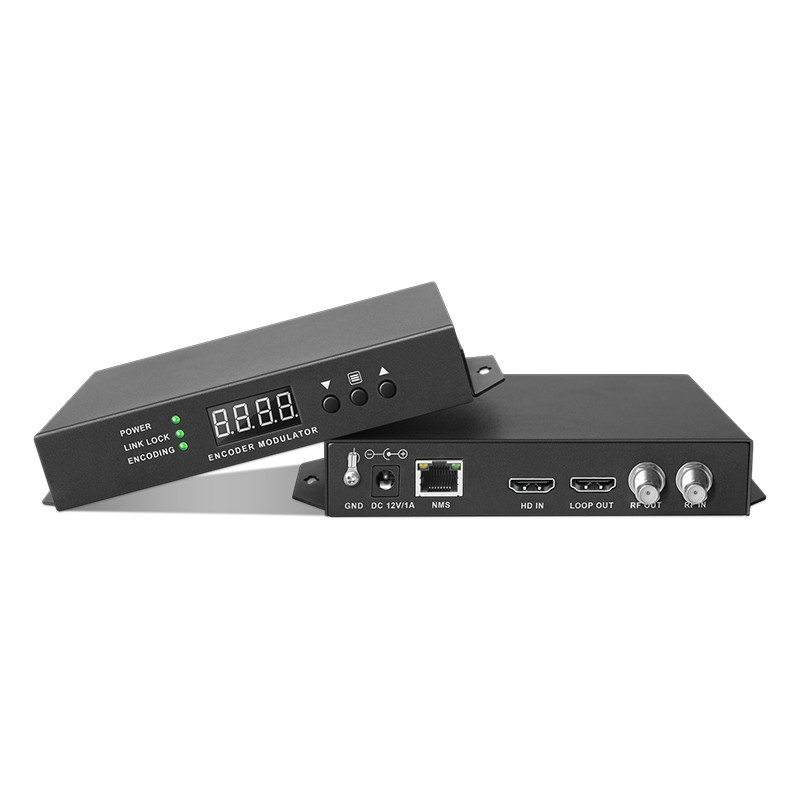
- Modulátor DVB TT2: Nájdete náš rozsahModulátor DVB T2na našej webovej stránke.
- Vstupný zdroj: Môže to byť prehrávač médií, set-top box alebo akékoľvek zariadenie, ktoré dokáže výstup signál HDMI.
- Pripojenie antény alebo kábla: V závislosti od vášho zamýšľaného použitia budete potrebovať anténu na prenos voľného vzduchu alebo káblové pripojenie pre distribúciu káblovej siete.
- Napájanie: Uistite sa, že váš modulátor je správne napájaný.
Sprievodca konfigurácie krok za krokom
Krok 1: Pripojte zdroj vstupu
- Pripojte výstup HDMI vášho vstupného zdroja (napr. Player Media) k vstupu HDMI modulátora DVB TT2. Uistite sa, že pripojenie je bezpečné, aby ste predišli strate signálu.
Krok 2: Vypnutie modulátora
- Pripojte napájanie k modulátorovi a zapnite ho. Počkajte, kým sa modulátor zavedie. Môže to trvať niekoľko sekúnd.
Krok 3: Prístup do konfiguračného rozhrania
- Väčšina modulátorov DVB TT2 sa dodáva s webovým konfiguračným rozhraním. Ak chcete získať prístup, musíte pripojiť počítač k rovnakej sieti ako modulátor.
- Otvorte webový prehľadávač vo svojom počítači a zadajte IP adresu modulátora do panela adries. IP adresa sa zvyčajne vytlačí na modulátor alebo sa nachádza v používateľskej príručke.
- Možno sa zobrazí výzva na zadanie používateľského mena a hesla. Ak používate predvolené nastavenia, predvolené poverenia nájdete v používateľskej príručke.
Krok 4: Nakonfigurujte nastavenia vstupu
- Po prihlásení do konfiguračného rozhrania prejdite do časti Nastavenia vstupu.
- Vyberte príslušný zdroj vstupu. Vo väčšine prípadov to bude HDMI. NášModulátor HDMI DVB T2je navrhnutý tak, aby zvládal vysoko kvalitné vstupy HDMI.
- Upravte rozlíšenie vstupu a ďalšie nastavenia podľa vášho vstupného zdroja. Napríklad, ak váš prehrávač médií výstupuje vo videu 1080p, nastavte rozlíšenie vstupu na 1080p.
Krok 5: Nakonfigurujte parametre DVB-T2
- Ďalej budete musieť nakonfigurovať parametre DVB-T2. Patria sem frekvencia, šírka pásma, typ modulácie a kódová rýchlosť.
- Časť: Vyberte frekvenciu, na ktorej chcete vysielať svoj signál. To by malo byť v súlade s miestnymi predpismi.
- Šírka pásma: Vyberte príslušnú šírku pásma pre svoj prenos. Bežné možnosti šírky pásma sú 6 MHz, 7 MHz a 8 MHz.
- Typ modulácie: Vyberte typ modulácie, ako napríklad QPSK, 16QAM alebo 64QAM. Výber typu modulácie závisí od kvality signálu a vzdialenosti prenosu.
- Kódová cena: Rýchlosť kódu určuje schopnosť korekcie chýb signálu. Vyššie kódové sadzby poskytujú lepšiu korekciu chýb, ale môžu znížiť rýchlosť prenosu dát.
Krok 6: Nakonfigurujte výstupné nastavenia
- V časti Nastavenia výstupu môžete nakonfigurovať výstupný výkon a ďalšie nastavenia.
- Výstupný výkon: Upravte výstupný výkon podľa svojich potrieb. Vyšší výkon bude mať za následok silnejší signál, ale môže tiež spotrebovať viac energie.
- Výstupný režim: Vyberte výstupný režim, napríklad single frekvenčná sieť (SFN) alebo multifrekvenčná sieť (MFN), v závislosti od vašej konfigurácie siete.
Krok 7: Uložte a použite nastavenia
- Po nakonfigurovaní všetkých nastavení kliknutím na tlačidlo „Uložiť“ alebo „Použiť“ uložte zmeny. Modulátor potom reštartuje, aby použil nové nastavenia.
Krok 8: Otestujte konfiguráciu
- Po reštarte modulátora môžete otestovať konfiguráciu. Pripojte prijímač DVB-T2 k svojej anténe alebo káblovej sieti a nalaďte ho na konfiguráciu frekvencie.
- Ak je všetko správne nastavené, mali by ste byť schopní prijať signál na vašom prijímači a zobraziť obsah.
Tipy na riešenie problémov
- Žiadny signál: Skontrolujte všetky pripojenia, aby ste sa uistili, že sú bezpečné. Uistite sa tiež, že zdroj vstupu funguje správne a aby bol výstupný výkon modulátora nastavený správne.
- Zlá kvalita signálu: Ak prežívate zlú kvalitu signálu, skúste upraviť parametre DVB-T2, ako je typ modulácie a kódová rýchlosť. Možno budete musieť zvýšiť výstupný výkon.
- Webové rozhranie nie je prístupné: Skontrolujte svoje sieťové pripojenie a uistite sa, že váš počítač a modulátor sú v rovnakej sieti. Možno budete musieť skontrolovať aj nastavenia adresy IP.
Záver
Konfigurácia modulátora DVB TT2 sa môže na prvý pohľad zdať zložitá, ale podľa týchto krokov a tipov by ste ho mali byť schopní úspešne nastaviť. Ak máte ďalšie otázky alebo potrebujete pomoc, náš tím odborníkov je vždy pripravený pomôcť.
Ponúkame širokú škálu vysokokvalitnýchHDMI na DVB T prevodníka modulátory DVB TT2, ktoré vyhovujú vašim konkrétnym potrebám. Či už ste malá firma, ktorá sa snaží distribuovať obsah lokálne alebo veľkú mediálnu organizáciu, máme pre vás správne riešenie.
Ak máte záujem o nákup našich produktov alebo máte akékoľvek otázky týkajúce sa konfigurácie alebo kompatibility, neváhajte nás kontaktovať. Tešíme sa na prediskutovanie vašich požiadaviek a pomôžeme vám nájsť najlepšie riešenie modulátora DVB TT2 pre vaše podnikanie.
Odkazy
- Štandardná dokumentácia DVB-T2
- Používateľské príručky modulátorov DVB TT2