


Ahoj! Ak máte na starosti techniku v dome uctievania, možno uvažujete o nastavení kodéra HDMI. Tak to ste na správnom mieste. Som od dodávateľa kodéra HDMI a prevediem vás celým procesom inštalácie kodéra HDMI vo vašom dome uctievania.
Prečo potrebujete kódovač HDMI v dome uctievania
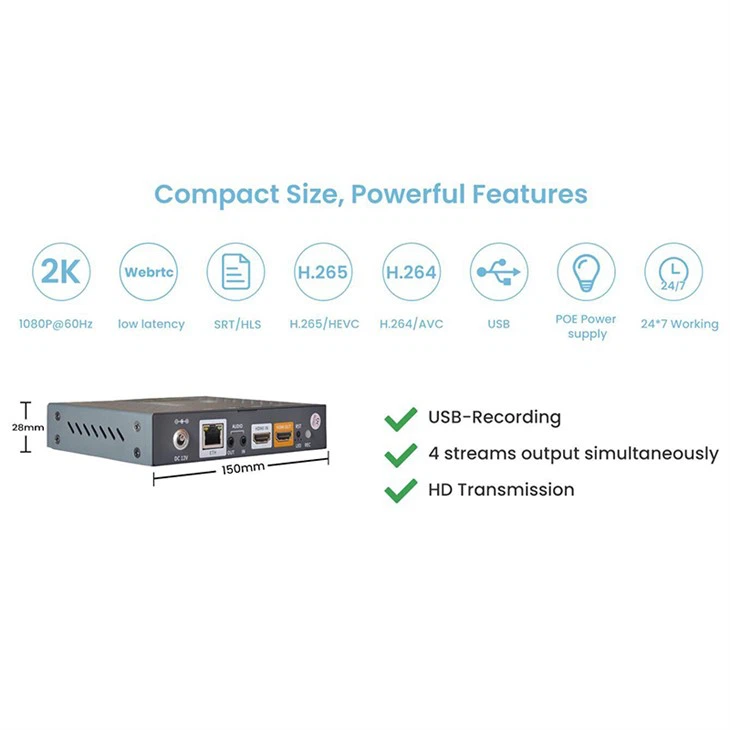
Najprv si povedzme o tom, prečo by ste vôbec chceli HDMI enkodér. V dnešnom digitálnom veku chce veľa kostolov streamovať svoje služby online. Či už ide o členov, ktorí sa nemôžu zúčastniť osobne, alebo o oslovenie širšieho publika, online streamovanie sa stalo mimoriadne dôležitým. Kodér HDMI vám pomôže prevziať video a zvuk vo vysokom rozlíšení z vašej bohoslužby a previesť ich do formátu, ktorý možno streamovať cez internet.
Existujú rôzne typy kódovačov, z ktorých si môžete vybrať. Napríklad,HD Encoderje skvelý pre základné kódovanie s vysokým rozlíšením. Ak hľadáte niečo, čo zvládne streamovanie založené na IP,IP kódovačje solídna možnosť. A ak konkrétne potrebujete konvertovať HD signály na IP na streamovanie,HD To IP Streaming Encoderje to, o čo vám ide.
Kontroly pred inštaláciou
Skôr ako začnete inštalovať kódovač HDMI, je potrebné skontrolovať niekoľko vecí.
Kompatibilita zariadení
Uistite sa, že vaše existujúce zariadenie je kompatibilné s kódovačom HDMI. To zahŕňa vaše kamery, audio systémy a akékoľvek iné zariadenia, ktoré budú odosielať alebo prijímať video a audio signály. Skontrolujte porty HDMI na fotoaparátoch a iných zariadeniach, aby ste sa uistili, že ide o správny typ a že podporujú rýchlosti prenosu dát požadované kódovačom.
Internetové pripojenie
Pre úspešné streamovanie je kľúčové stabilné a rýchle internetové pripojenie. Potrebujete spoľahlivé širokopásmové pripojenie s dostatočnou šírkou pásma, aby ste zvládli tok videa. Otestujte si rýchlosť internetu pomocou online nástroja na testovanie rýchlosti. Zamerajte sa na rýchlosť nahrávania aspoň 5 - 10 Mbps, aby ste dosiahli slušnú kvalitu streamu. Ak vaše súčasné pripojenie nespĺňa tieto požiadavky, možno budete musieť aktualizovať svoj internetový plán.
Napájanie
Uistite sa, že máte vhodný zdroj napájania pre kódovač HDMI. Skontrolujte požiadavky na napájanie kódovača a uistite sa, že máte k dispozícii elektrickú zásuvku v blízkosti miesta inštalácie. Môžete tiež zvážiť použitie prepäťovej ochrany na ochranu kódovača pred prepätiami.
Kroky inštalácie
Krok 1: Vyberte si správne miesto
Vyberte umiestnenie pre kódovač HDMI, ktoré je blízko vašich zdrojových zariadení (ako sú kamery a audio mixpulty) a sieťových zariadení (ako sú smerovače). Tým sa minimalizuje dĺžka káblov, ktoré musíte použiť, čo môže znížiť stratu signálu. Miesto by malo byť tiež dobre vetrané, aby sa zabránilo prehriatiu kódovača.
Krok 2: Pripojte zdrojové zariadenia
Pomocou káblov HDMI pripojte zdrojové zariadenia (ako sú fotoaparáty a zvukové mixéry) k vstupným portom kódovača HDMI. Skontrolujte, či sú káble bezpečne zapojené. Ak majú vaše zdrojové zariadenia rôzne typy video alebo audio výstupov, možno budete musieť použiť adaptéry.
Krok 3: Pripojte sa k sieti
Pripojte kodér HDMI k sieti pomocou ethernetového kábla. Zapojte jeden koniec kábla do ethernetového portu na kódovači a druhý koniec do smerovača alebo sieťového prepínača. To umožní kódovaču odosielať kódované video a audio dáta cez internet.
Krok 4: Zapnite kódovač
Po vykonaní všetkých pripojení zapojte napájací adaptér kódovača HDMI do elektrickej zásuvky a zapnite ho. Kódovač sa spustí a inicializuje. Môže to trvať niekoľko minút.
Krok 5: Nakonfigurujte kódovač
Po spustení kódovača ho musíte nakonfigurovať. Väčšina kódovačov sa dodáva s webovým rozhraním, ku ktorému máte prístup pomocou webového prehliadača v počítači. Ak chcete získať prístup k rozhraniu, musíte poznať adresu IP kódovača. Tieto informácie zvyčajne nájdete v používateľskej príručke kodéra alebo na samotnom zariadení.
V nastaveniach konfigurácie budete musieť nastaviť veci, ako je rozlíšenie videa, snímková frekvencia, nastavenia zvuku a cieľ streamovania. Ak napríklad streamujete na platformu, ako je YouTube alebo Facebook Live, budete musieť zadať príslušné kľúče streamovania a ďalšie nastavenia, ktoré platforma poskytuje.
Testovanie nastavenia
Po konfigurácii kódovača je čas otestovať nastavenie. Spustite testovací stream a sledujte kvalitu videa a zvuku. Skontrolujte akékoľvek problémy, ako je pixelácia, oneskorenie zvuku alebo vynechané snímky. Ak narazíte na nejaké problémy, vráťte sa späť a skontrolujte pripojenia, konfiguračné nastavenia a internetové pripojenie.
Riešenie problémov
Tu sú niektoré bežné problémy, s ktorými sa môžete stretnúť počas inštalácie, a ako ich vyriešiť:
Žiadne video ani zvuk
- Skontrolujte káble: Skontrolujte, či sú všetky káble HDMI a Ethernet správne pripojené. Skúste ich odpojiť a znova zapojiť.
- Skontrolujte zdrojové zariadenia: Uistite sa, že vaše kamery a audio systémy fungujú správne a vysielajú signály.
- Skontrolujte nastavenia kódovača: Skontrolujte, či sú vstupné zdroje správne zvolené v konfiguračných nastaveniach kódovača.
Nízka kvalita videa
- Skontrolujte internetové pripojenie: Ako už bolo spomenuté, stabilné a rýchle internetové pripojenie je kľúčové. Skúste reštartovať smerovač alebo v prípade potreby aktualizovať svoj internetový plán.
- Upravte nastavenia kódovača: Kvalitu videa môžete zlepšiť úpravou rozlíšenia, snímkovej frekvencie alebo bitovej rýchlosti v kódovači.
Problémy so zvukom
- Skontrolujte zvukové pripojenia: Skontrolujte, či sú zvukové káble správne pripojené a či sú úrovne zvuku správne nastavené na zdrojových zariadeniach aj na kódovači.
- Skontrolujte nastavenia zvuku kódovača: Uistite sa, že zvukový kodek a ďalšie nastavenia zvuku sú správne nakonfigurované.
Údržba
Keď je váš kódovač HDMI v prevádzke, je dôležité vykonávať pravidelnú údržbu, aby správne fungoval.
- Udržujte to čisté: Na kódovači sa môže časom nahromadiť prach, čo môže ovplyvniť jeho výkon. Na pravidelné čistenie vonkajšej časti kódovača používajte mäkkú suchú handričku.
- Aktualizujte firmvér: Výrobcovia často vydávajú aktualizácie firmvéru pre svoje kódovače, aby zlepšili výkon, pridali nové funkcie a opravili chyby. Aktualizácie firmvéru pravidelne kontrolujte na webovej lokalite výrobcu a nainštalujte ich podľa pokynov.
Záver
Inštalácia kodéra HDMI v dome uctievania sa môže na prvý pohľad zdať trochu skľučujúca, ale ak budete postupovať podľa týchto krokov, mali by ste byť schopní ho uviesť do prevádzky bez problémov. Nezabudnite vykonať kontroly pred inštaláciou, vybrať správne miesto, vykonať správne pripojenia, správne nakonfigurovať kódovač a dôkladne otestovať nastavenie.
Ak máte akékoľvek otázky alebo potrebujete ďalšiu pomoc s inštaláciou alebo konfiguráciou kódovača HDMI, neváhajte nás kontaktovať. Ako dodávateľ kódovača HDMI sme tu, aby sme vám pomohli čo najlepšie využiť vaše nastavenie streamovania. Či už len začínate s online streamovaním alebo chcete upgradovať svoj existujúci systém, môžeme vám poskytnúť tie správne produkty a podporu. Kontaktujte nás a začnite diskutovať o vašich konkrétnych potrebách a poďme spoločne pracovať na tom, aby sa streamovanie vášho domu uctievalo na úroveň.

Referencie
- Návod na použitie kódovača HDMI
- Dokumentácia poskytovateľa internetových služieb
- Sprievodcovia platformou streamovania (napr. YouTube, Facebook Live)